为了更好的体验本站,请升级或更换其他浏览器进行浏览。
永不提醒
关闭
<广告>
家用系列
家用系列
打印机
墨仓式
®
打印机/一体机
喷墨打印机/一体机
家用活动及解决方案
投影机及智能眼镜
多媒体液晶投影机
增强现实智能眼镜
东方双狮表
扫描仪
耗材与选件
商用系列
商用系列
打印机
墨仓式
®
打印机/一体机
喷墨打印机/一体机
墨仓式
®
数码印刷系统
大幅面打印机
商用及工业打印头
干式影像输出设备
微型打印机
标签打印机
工业喷墨产品
针式打印机
商用活动及解决方案
投影机及智能眼镜
多媒体液晶投影机
增强现实智能眼镜
PaperLab
干纤维纸张循环系统
PaperLab 干纤维纸张循环系统
扫描仪
机器人
电子元器件
光盘印刷刻录机
耗材与选件
服务支持
服务支持
产品支持
驱动/软件/说明书
常见问题
使用指导视频
耗材鉴别
服务信息
服务网点
服务政策
取送修服务
购买指南
购买指南
购买查询
授权经销商查询
家用投影认证增值方案商
家庭影院旗舰影音体验店
网上商城
爱普生京东自营旗舰店
爱普生天猫自营旗舰店
爱普生抖音旗舰店
京东爱普生自营妙趣打印旗舰店
开发者平台
用户俱乐部
关于爱普生
关于爱普生
关于爱普生
公司简介
高层致辞
经营理念
创新历程
可持续发展
创新技术
中国业务网络
新闻资讯
联系我们
加入我们
搜索
首页
爱普生中国
>
服务支持
>
常见问题
历史记录
清空历史记录
如何查看型号
如何查看型号
您可以在机器的正面或背面,标有EPSON字样下面查看型号,通常是由字母加数字组成的。
通过打印机操作面板扫描至计算机 - 爱普生产品常见问题 - 爱普生中国
说明
1. 确保打印机正常开机,USB连接建议将USB线连接至计算机后置端口;网络连接请检查网络环境,确保计算机与打印机连接至同一网络(路由器)中。
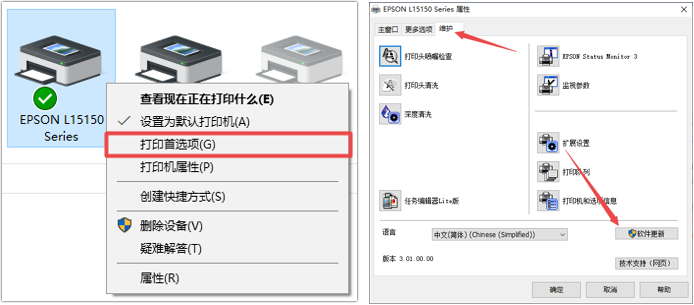
2. 确保已安装打印机扫描驱动、Epson ScanSmart软件,可使用机器随机附赠的CD光盘,或在电脑的“控制面板”→“设备和打印机”中,右击打印机图标选择“打印首选项”,点击“维护”,选择“软件更新”获取相关软件。
说明:若要使用操作面板的扫描至计算机功能,需要确保相关软件保持后台开启状态,部分杀毒软件或防火墙软件会禁止软件自动运行,建议安装前退出杀毒软件,关闭防火墙尝试。
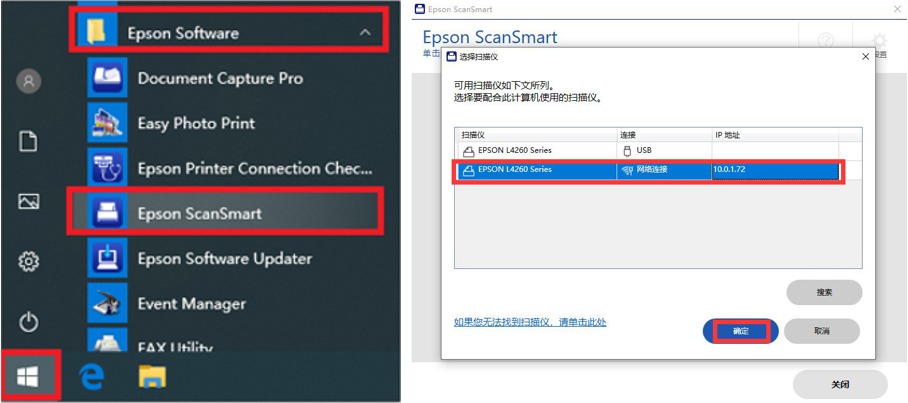
3. 点击电脑左下方“开始”菜单,点击“Epson Software”文件夹,运行Epson ScanSmart软件,选中当前要使用的机器名称,并点击确定。
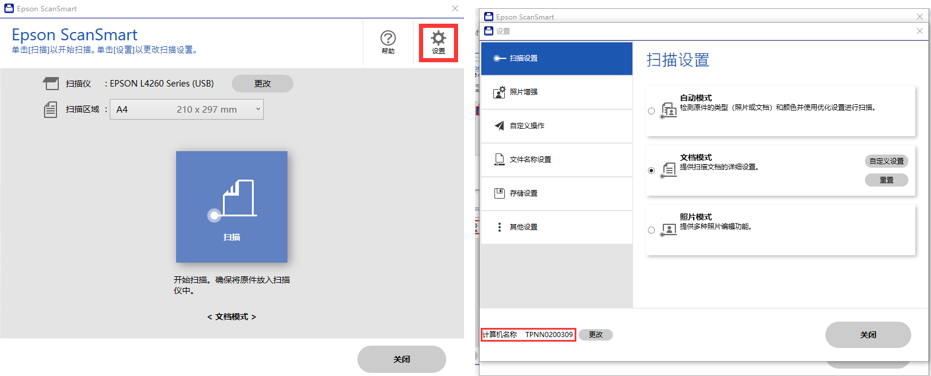
说明:网络连接的机器,可点击软件右上方“设置”按钮,确认当前电脑的计算机名称。
操作方法
(本文以L4268,Windows10为例说明)
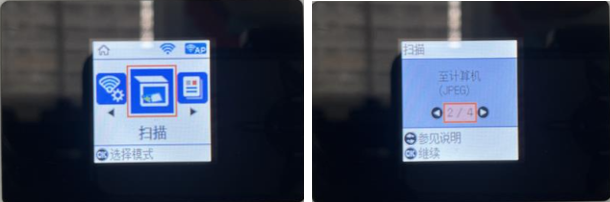
1. 点击打印机主界面“扫描”选项,选择“至计算机(JPEG)/(PDF)”,点击“OK”选项。
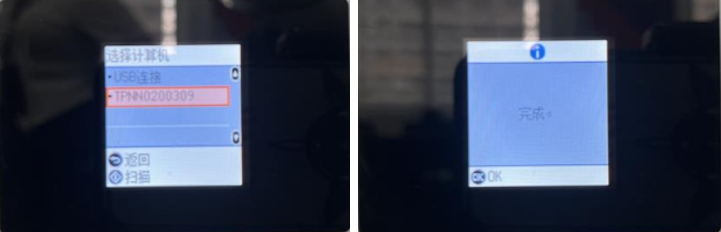
2. 根据连接方式选择对应的计算机(网络连接方式选择搜索到的计算机名称,USB连接方式直接选择“USB连接”项,部分机型操作面板扫描,仅支持USB连接),点击右下角“菱形键”按钮,等待提示“扫描完成”,扫描的文件将存储到指定的计算机中。
说明:扫描完成的文件会保存至系统默认目录“文档”或“图片”中,保存路径无法在打印机端修改;如有修改需求,可以在电脑端预览时修改保存路径和文件类型。
产品系列
家用系列
商用系列
服务支持
驱动及手册证书下载
服务网点查询
常见问题
购买指南
授权经销商查询
家用投影认证增值方案商
家庭影院旗舰影音体验店
爱普生京东自营旗舰店
爱普生天猫自营旗舰店
爱普生抖音旗舰店
关于爱普生
公司简介
新闻资讯
中国业务网络
关联网站
开发者平台
用户俱乐部
爱普生中国合作伙伴门户
微信
微博
优酷
立即查询 >