为了更好的体验本站,请升级或更换其他浏览器进行浏览。
永不提醒
关闭
<广告>
家用系列
家用系列
打印机
墨仓式
®
打印机/一体机
喷墨打印机/一体机
家用活动及解决方案
投影机及智能眼镜
多媒体液晶投影机
增强现实智能眼镜
东方双狮表
扫描仪
耗材与选件
商用系列
商用系列
打印机
墨仓式
®
打印机/一体机
喷墨打印机/一体机
墨仓式
®
数码印刷系统
大幅面打印机
商用及工业打印头
干式影像输出设备
微型打印机
标签打印机
工业喷墨产品
针式打印机
商用活动及解决方案
投影机及智能眼镜
多媒体液晶投影机
增强现实智能眼镜
PaperLab
干纤维纸张循环系统
PaperLab 干纤维纸张循环系统
扫描仪
机器人
电子元器件
光盘印刷刻录机
耗材与选件
服务支持
服务支持
产品支持
驱动/软件/说明书
常见问题
使用指导视频
耗材鉴别
服务信息
服务网点
服务政策
取送修服务
购买指南
购买指南
购买查询
授权经销商查询
家用投影认证增值方案商
家庭影院旗舰影音体验店
网上商城
爱普生京东自营旗舰店
爱普生天猫自营旗舰店
爱普生抖音旗舰店
京东爱普生自营妙趣打印旗舰店
开发者平台
用户俱乐部
关于爱普生
关于爱普生
关于爱普生
公司简介
高层致辞
经营理念
创新历程
可持续发展
创新技术
中国业务网络
新闻资讯
联系我们
加入我们
搜索
首页
爱普生中国
>
服务支持
>
常见问题
历史记录
清空历史记录
如何查看型号
如何查看型号
您可以在机器的正面或背面,标有EPSON字样下面查看型号,通常是由字母加数字组成的。
扫描仪驱动安装指导(网络连接) - 爱普生产品常见问题 - 爱普生中国
准备工作:
第一步:点击
(此处)
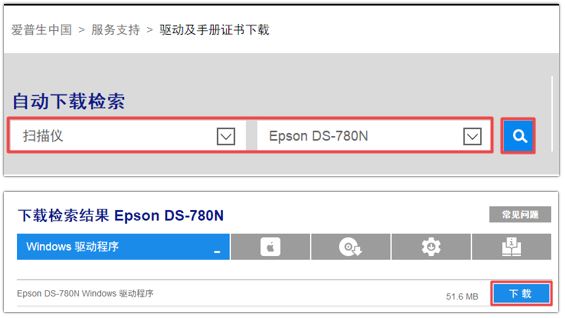
进入驱动下载页面,选择您的产品类型和产品型号下载驱动程序。
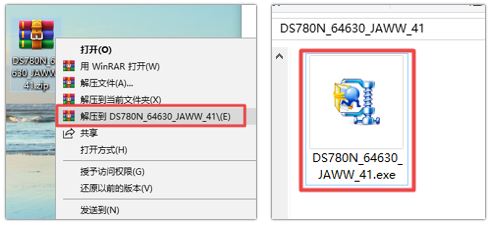
第二步:右键点击下载的驱动程序,选择“解压到…”,将驱动解压缩。
驱动安装方法:
(本文以Windows10系统,DS-780N为例说明)
说明:
安装驱动前请确保已经扫描仪连接至计算机同一网络(无线路由器)。
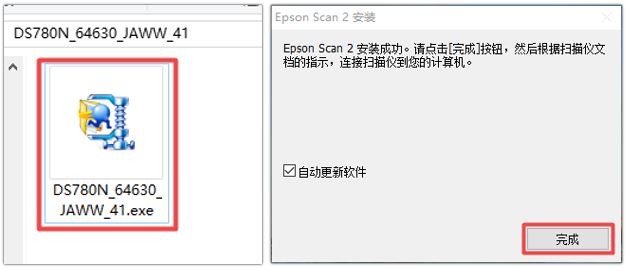
第一步:安装扫描仪驱动程序,按照屏幕提示操作完成扫描仪驱动安装。
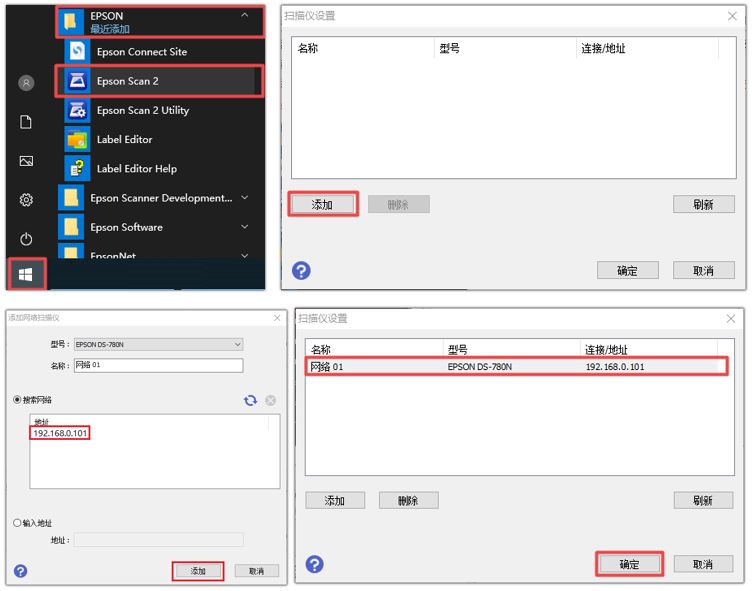
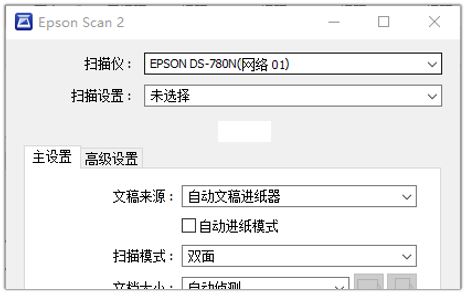
第二步:点击电脑左下角开始菜单,找到“EPSON”文件夹,打开“EPSON Scan 2”程序,点击左下方“添加”按钮,等待搜索到IP地址后,点击选中IP地址,点击“添加”,然后点击“确定”,等待连接完成后,即可使用网络扫描。
说明:
1. 若“添加”按钮为灰色,请重新右击“Epson Scan2”,选择“更多”→“以管理员身份运行”。
2. 如果搜索不到扫描仪IP地址,点击“输入IP地址”,完成添加IP地址。
更新时间:2020-11-24
产品系列
家用系列
商用系列
服务支持
驱动及手册证书下载
服务网点查询
常见问题
购买指南
授权经销商查询
家用投影认证增值方案商
家庭影院旗舰影音体验店
爱普生京东自营旗舰店
爱普生天猫自营旗舰店
爱普生抖音旗舰店
关于爱普生
公司简介
新闻资讯
中国业务网络
关联网站
开发者平台
用户俱乐部
爱普生中国合作伙伴门户
微信
微博
优酷
立即查询 >